


یکی از مشکلات رایج در شبکه های بزرگ، گرفته شدن بخش زیادی از پهنای باند اینترنت توسط تعداد محدودی کاربر است. این اتفاق باعث کندی شدید اینترنت و نارضایتی سایر کاربران می شود.
در این مقاله، در قالب یک تجربه ی واقعی، یاد می گیریم چگونه با استفاده از روتر میکروتیک و نرم افزار Winbox کاربران پرمصرف را شناسایی و کنترل کنیم.

داستان: روزی که اینترنت شرکت کند شد
در یکی از روزهای کاری، زمانی که تنها چند ساعت تا پایان مهلت ارسال اظهارنامه مالیاتی باقی مانده بود، کارمندان از کندی شدید اینترنت شکایت کردند:
“صفحات باز نمی شوند! فرم ها بالا نمی آیند! اینترنت چرا اینقدر کند شده؟”
تیم IT بلافاصله وارد عمل شد. اولین گام، بررسی وضعیت مصرف پهنای باند از طریق روتر میکروتیک بود.
چگونه در میکروتیک بفهمیم چه کسی دانلود می کند؟
در Winbox مسیر زیر را باز کرد:
IP → Traffic Flow یا از بخش Tools → Torch
مدیر شبکه با ابزار Torch روی اینترفیس اصلی اینترنت (WAN) شروع به مانیتور ترافیک کرد . این ابزار نشان میدهد کدام IP بیشترین ترافیک های ورودی یا خروجی را دارند . خیلی زود مشخص شد یک دستگاه با IP 192.168.1.35 بیش از 70 درصد پهنای باند اینترنت را به خود اختصاص داده است . نکته جالب می دانید چه بود؟ بیشتر ترافیک هم مربوط به دانلود و استریم ویدئو بود .
مرحله ۲: بررسی Active Connections
مدیر شبکه سپس به مسیر IP → Firewall → Connections رفت. این قسمت تمام ارتباطات فعال کاربران را نشان می دهد . . دوباره همان IP پر از ارتباطات حجیم با سرورهای خارجی دیده می شد.
به این ترتیب هویت کاربر مشخص شد: یکی از کاربران مشغول دانلود فایل حجیم ( احتمالا فیلم ) از یکی از سایت های خارجی بوده که باعث شده پهنای باند گرفته و شبکه مختل شود .
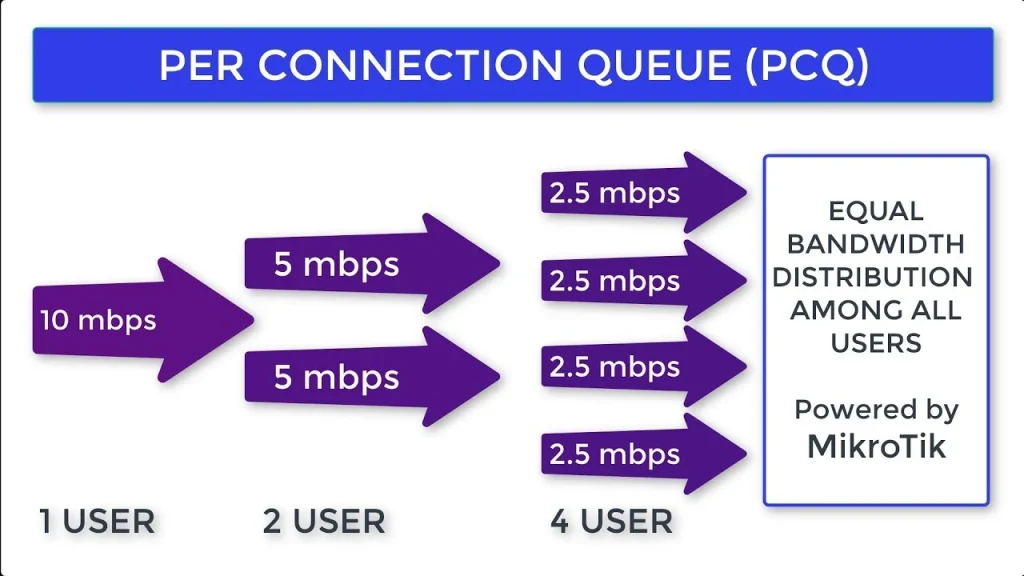
راهکارهای فنی برای کنترل مصرف پهنای باند
خب شناسایی کاربر تنها نیمی از مسیر است . بخش مهم ، مدیریت کاربران و اعمال محدودیت های منطقی برای مصرف آنهاست تا از وقوع چنین مشکلاتی جلوگیری شود . در اینجا به برخی از این راهکارها می پردازیم :
Simple Queue راحت ترین روش برای محدود سازی سرعت یا حجم کاربران می باشد . بدین منظور در Winbox مراحل زیر را طی کنید :
محدود سازی با Simple Queue
1- از منوی سمت چپ روی Queues کلیک کنید.
2- در تب Simple Queues، روی علامت + کلیک کنید.
3- در قسمت Target، IP کاربر مورد نظر مثلاً 192.168.10.55) ) را وارد کنید.
4- در بخش Max Limit، سرعت دانلود و آپلود را مشخص کنید؛ مثلاً 2M/1M.
5- تغییرات را ذخیره کنید.
از این پس حتی اگر کاربر فوق بخواهد فایل های حجیم را نیز دانلود کند ، بیشتر از پهنای باند تعریف شده چیزی به او اختصاص نمی یابد و در نتیجه تاثیری بر سرعت سایر کاربران ندارد .
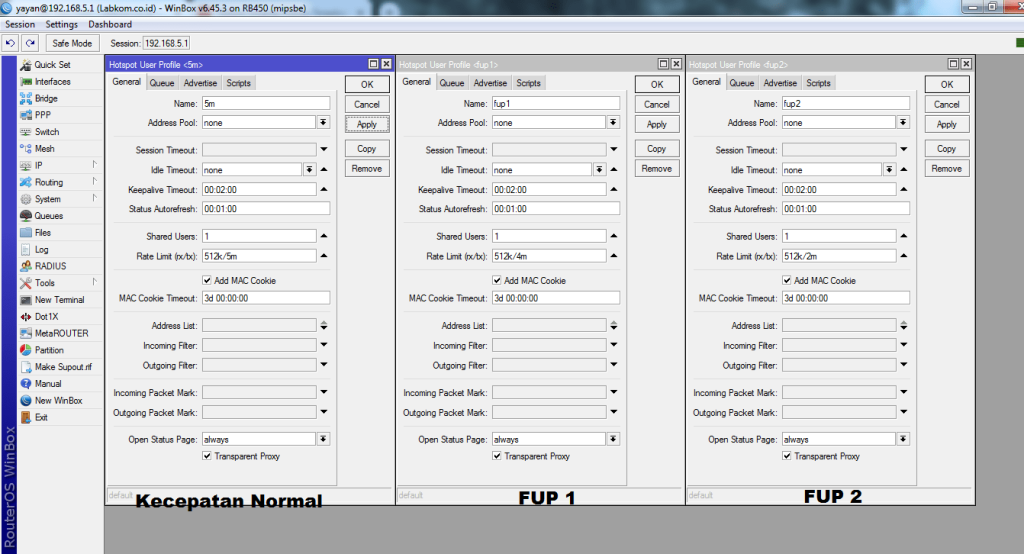
تعریف سهمیه : (Quota) بر اساس حجم
علاوه بر محدودیت در سرعت ، کاربران را میتوان با حجم مصرفی نیز محدود کرد . بعنوان مثلا محدودیت روزانه 3 گیگ . بدین مظور میتوان از User Manager یا اسکریپت های ساده در میکروتیک استفاده کرد.
استفاده از Firewall برای مسدود سازی ترافیک های غیر ضروری
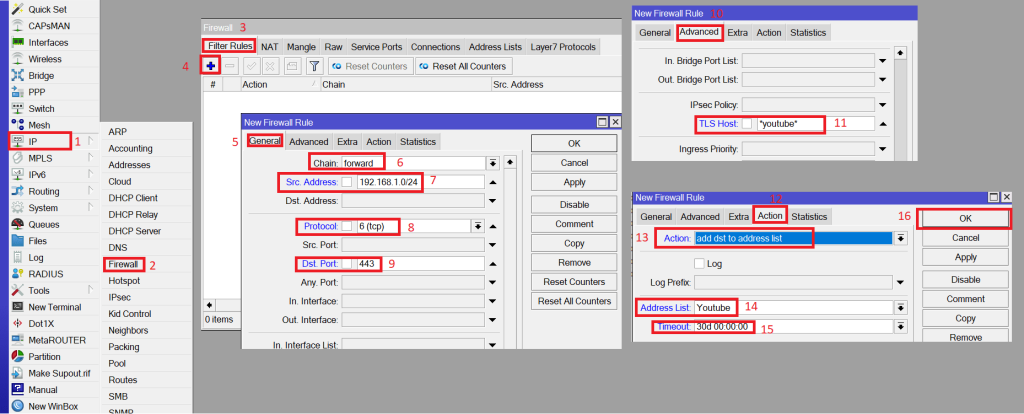
در برخی از موارد کاربران با نرم افزار های دانلود یا استریم ویدئو حجم بیشتری از اینترنت را مصرف میکنند . برای محدود سازی آنها کافیست با Firewall rule پورت ها یا آدرس های مشخص را محدود کرد .
کافیست در Winbox مسیر زیر را طی کنید :
IP → Firewall → Filter Rules
ایجاد Rule جدید برای Drop یا Limit ترافیک روی پورت های خاص (مانند 6881 برای تورنت).
سیاست گذاری و بهترین روش ها
با توجه به مشکل پیش آمده ، توصیه میشود که همیشه ترافیک شبکه توسط مدیر آی تی بررسی شود . از همان ابتدا برای کاربران محدودیت های حجم / سرعت بیش بینی شود و مدیران یا کاربران خاص از این قضیه مستثنی شوند . و نکته مهم اینکه با کلیه کاربران صحبت و آنها توجیه شوند که دانلود های بی رویه و غیر ضرروی چه تاثیری روی شبکه می گذارد .
همچنین در برخی شبکه ها ممکن است نیاز باشد کاربران به صورت کنترل شده از طریق اشتراک اینترنت ویندوز (مانند Hotspot یا ICS) به شبکه متصل شوند. برای یادگیری روشهای تنظیم این قابلیت، پیشنهاد می کنیم مقاله ی آموزش اشتراک اینترنت ویندوز: هات اسپات، ICS و USB Tethering را مطالعه کنید.
سخن پایانی
مدیریت پهنای باند یکی از مهمترین وظایف مدیر IT در هر شبکه می باشد . خوشبختانه در روتر های میکروتیک با استفاده از Winbox به راحتی با ابزارهایی مانند Torch یا Simple Queue میتوان امکان شناسایی کاربران پر مصرف و اعمال محدودیت برای آنها وجود دارد .
داستان این شرکت نشان داد که با چند کلیک ساده در Winbox می توان از فلج شدن کل شبکه جلوگیری کرد. در نظر داشته باشید که سیاست گذاری درست برای شبکه نه تنها از مشکلات فنی جلوگیری میکند بلکه باعث افزایش بهره وری نیز می شود.